
در مقالات بسياري از كاربردهاي گوگل Fetch صحبت كرده ايم. در اين مقاله قصد داريم ضمن آموزش كامل كار با اين ابزار كاربردهاي آن را در اين مقاله گرداوري كنيم. گوگل Fetch در يك جمله ابزاري است كه با كمك آن ميتوان صفحات ايجاد شده و يا تغيير يافته يك سايت را به گوگل معرفي كرد تا ربات هاي گوگل به آن صفحه مراجعه كنند و آن را براي رتبه گيري در صفحه نتايج جستجو مورد تحليل قرار دهند. به اين عمل ربات هاي گوگل index كردن مي گوييم. درست مانند فرهنگ هاي لغت، Index كردن موجب سرعت دسترس به محتواي صفحات خواهد گرديد.
----------------------------------------------------------------------------------------------------------------------------------------------
تبليغات ميان متني/
درب شيشه اي چيست؟ا يكي از ملزومات دكوراسيون لوكس و مدرن ساختمان هاي امروز به حساب مي آيند. قيمت درب شيشه اي را در سايت قائم الكتريك مشاهده كنيد. همچنين درب ورودي ساختمان ها نيز براي حفظ امنيت عبور و مرور نيازمند تجهيزات راهبند است. قيمت راهبند را از قائم الكترونيك به راحتي دريافت كنيد. تيم نكته عمومي و عاميانه اين است كه در شيشه اي يا همان درب شيشه اي به درب اتوماتيك شيشه اي اشاره دارند. درب شيشه اي در انواع مختلف را از قائم الكترونيك بخواهيد.
تبليغات ميان متني
-------------------------------------------------------------------------------------------------------------------------------------------
همچنين مي توانيد كركره برقي و قيمت كركره برقي را در وبسايت قائم الكترونيك و از كارشناسان اين شركت استعلام كنيد. ما ۲۴ ساعت شبانه روز آماده خدمت به شما عزيزان هستيم.
تبليغات ميان متني
--------------------------------------------------------------------------------------------------------------------------------------------
fetch as google چه كاربردي دارد؟
- ايندكس كردن صفحات سايت براي دسترسي سريعتر گوگل به صفحات
- ايندكس مجدد صفحات ويرايش شده براي رتبه گيري بهتر و سريعتر صفحات ويرايش شده
- ايندكس كردن سايت هاي تغيير آدرس داده شده به منظور حفظ رتبه سايت ها و صفحات در نتايج گوگل
نحوه كار با ابزار fetch as google به چه صورت است؟
گام اول : معرفي سايت به گوگل وبمستر :
براي كار با ابزار fetch as google ابتدا بايد سايت خود را به گوگل وب مستر معرفي كنيم و مالكيت خود بر سايت را تائيد كنيم.
گام دوم: ثبت صفحات سايت در fetch as google:
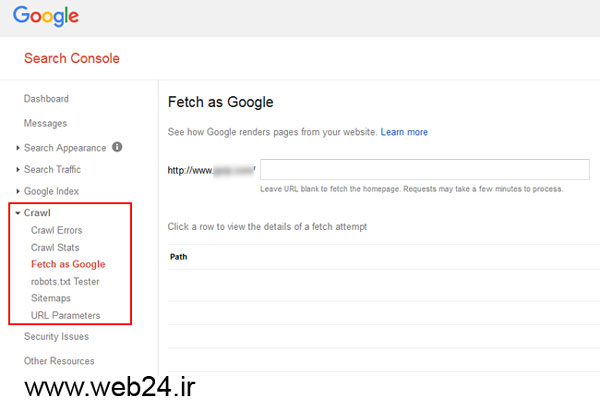
بعد از ثبت سايت در گوگل وبمستر بايد به قسمت fetch در پنل سمت چپ برويم آدرس اين صفحه https://www.google.com/webmasters/tools/googlebot-fetch ميباشد. با مراجعه به اين صفحه شما امكان ثبت صفحات خود را در گوگل fetch خواهيد داشت.
راهنماي استفاده از Fetch as Google براي وب سايت ها
در اين قسمت راهنماي استفاده از ابزار Fetch as Google منتشر شده توسط گوگل در آدرس https://support.google.com/webmasters/answer/6066468 را ترجمه كرده ايم. اين سايت رفرنس رسمي گوگل براي كار با ابزار هاي وب مستر است. گوگل علاوه بر امكان ايندكس كردن صفحات سايت به شما امكان ايندكس كردن نرم افزار هاي موبايل را هم ميدهد.
آيا گوگل توان بررسي صفحات سايت شما را دارد يا خير؟
ابزار Fetch as Google براي شما اين امكان را فراهم مي كند كه از امكان كنترل صفحات سايت خود توسط ربات هاي گوگل مطمئن شويد. اين ابزار نحوه خوانش آدرس صفحات سايت توسط ربات هاي گوگل و نحوه رندر صفحات توسط اين ربات ها را به شما نشان ميدهد. اين اطلاعات شامل منابع صفحه مانند كدهاي جاوا اسكريپت و عكس ها و ساير منابع يك صفحه ميشود. ابزار Fetch as Google يك شبيه سازي از نحوه خوانش ربات هاي گوگل از صفحات و رندر صفحات توسط اين ربات ها را ارائه داده، كه از اين شبيه سازي براي رفع مشكلات موجود ميتوان بهره برد. مثالا توسط فايل روبوتكست ميتوان دسترسي كاربران و موتور هاي جستجو به صفحات سايت را محدود كرد. با كمك ابزار Fetch as Google ميتوان مشكلات احتمالي در اعمال اين محدوديت ها را متوجه شد.
اجراي دستور fetch
براي اجراي دستور Fetch مراحل زير را طي كنيد.
1- ورود آدرس سايت خود در كادر مربوطه
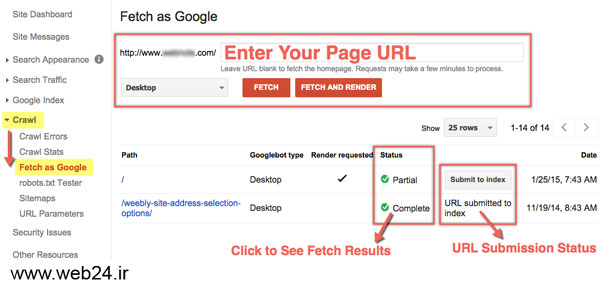
1- در قسمت Fetch as Google در وبمستر در يك جعبه ورود متن يا textbox، آدرس صفحه اي را كه ميخواهيد توسط ربات هاي گوگل مورد بررسي قرار گيرد و يا اصطلاحا Fetch شود را وارد مي كنيد. اگر اين كادر را خالي رها كنيد، آدرس صفحه اصلي سايت مورد بررسي قرار خواهد گرفت. مثلا اگر سايت مدنظر http://example.com, باشد و در كادر ورود آدرس صفحه stores/indiana/1234.html را وارد كنيم، آدرسي كه مورد بررسي قرار ميگيرد به اين صورت خواهد بود: http://example.com/stores/indiana/1234.html
-
محدوديت هاي Fetch
- آدرس صفحات داده شده به قسمت Fetch محدود به زير شاخه هاي سايت اصلي ميباشند. اگر در حال حاضر سايت http://example.com را به گوگل معرفي كرده باشيد. نمي توانيد زير شاخه هاي آدرس https://example.com يا http://m.example.com را در بخش Fetch بررسي كنيد. Fetch كوكي براي شما ارسال نمي كند. به اين ترتيب اطلاعاتي كه در اين قسمت وارد مي كنيد توسط مرورگر قابل ذخيره شدن نيستند. امكان ردگيري صفحاتي كه به صفحه اي ديگر Redirected شده اند وجود ندارد. براي بررسي صحت عملكرد Redirect بايد آدرس صفحات را بصورت دستي چك كنيد.
2- انتخاب اختياري نوع رباتي كه مي خواهيد صفحه را بررسي كند.
انجام اينكار موجب ميشود كه نحوه عملكرد ربات هاي بررسي كننده صفحه تغيير كند. تغيير عملكرد ربات ها بر روي رندر شدن اطلاعات توسط آنها نيز تاثير خواهد گذاشت. انواع رباتي كه ميتوانيد براي جستجوي صفحات خود انتخاب كنيد.
2- 1- Desktop (بصورت پيشفرض در حالت انتخاب است)
- براي وب سايت ها، از ربات Googlebot crawler استفاده كنيد.
- براي اخبار، از ربات Googlebot crawler (براي سايت هاي خبري نبايد از Googlebot News استفاده كرد) استفاده كنيد.
- براي عكس ها،از ربات Googlebot Images crawler استفاده كنيد.
- براي ويدئو ها، از ربات Googlebot Video crawler استفاده كنيد.
- براي صفحاتي كه داراي كدهاي AdSense هستند از ربات Google AdSense crawler استفاده كنيد.
- براي صفحات مقصد تبليغات سئو خارجي از ربات Google AdsBot crawler استفاده كنيد.
2-2- مبايل، گوشي هاي هوشمند
- ربات Current : اين ربات ممكن است بزودي با ربات Google Smartphone crawler جايگزين شود.
- (در آينده نزديك) Upcoming : از آخرين نسخه ربات Google Smartphone crawler استفاده كنيد.
3- روي گزينه Fetch يا Fetch and Render كليك كنيد
- گزينه Fetch : اين گزينه آدرس سايت را بررسي مي كند و منابع صفحه مانند عكس ها و اسكريپت ها را بررسي نمي كند. اين گزينه ، از مشكلاتي مانند عدم اتصال شبكه و يا مشكلات امنيتي سايت، يك بررسي سريع به عمل مي آورد.
- گزينه Fetch and render : اين گزينه تمام موارد، مانند: آدرس صفحه، ارسال درخواست هاي Http و منابع سايت مانند عكس ها و اسكريپت ها و مانند آن را بررسي مي كند. اين گزينه قادر به بررسي صفحات وب و گوشي است. از اين گزينه براي ديدن تفاوت ميان نحوه مشاهده يك سايت توسط گوگل و ظاهر واقعي سايت استفاده مي شود. اين گزينه بهترين روش براي برطرف كردن كليه مشكلات موجود در رابطه با امكان بررسي يك صفحه توسط گوگل ميباشد.
4- در خواست هاي شما در جدول تاريخچه Fetch ذخيره مي گردند
اگر به خاطر داشته باشيد. در ابتداي مقاله از عدم ذخيره سازي اطلاعات در كوكي هاي مرورگر صحبت كرديم. دليل اين امر اين است كه گوگل Fetch كليه اطلاعات لازم را در يك جدول ذخيره مي كند و در اختيار كاربر قرار ميدهد. سطر هاي اين جدول نشان ميدهد كه بررسي امكان دسترسي به صفحه و منابع آن با موفقيت انجام شده است و يا خير. اگر روي سطرهايي كه با موفقيت بررسي شده اند كليك كنيد اطلاعات تكميلي را مشاهده خواهيد كرد. اطلاعات مربوط به درخواست هاي Http نيز در اين داده ها مشاهده ميشود.
اگر پردازش شما با موفقيت انجام شده باشد. باز هم ميتوانيد دوباره درخواست Fetch شدن صفحه را بدهيد.
نكته : در هر هفته ميتوان تقاضاي 500 Fetch را بدهيد.
وضعيت در خواست Fetch
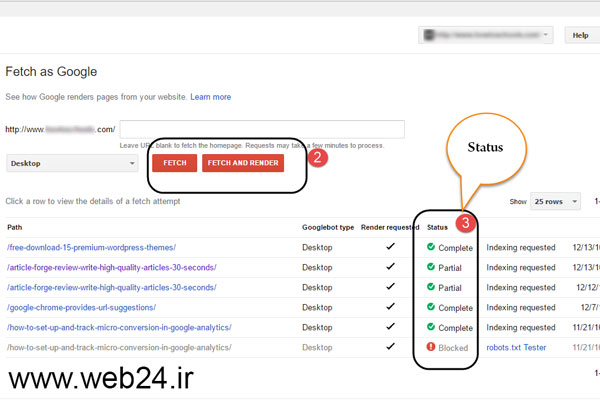
در جدول تاريخچه Fetch وضعيت صفحاتي كه براي آنها درخواست Fetch ارسال كرده ايد را مشاهده مي كنيد. اگر روي سطر هايي كه بررسي شده اند كليك كنيد اطلاعاتي نمايش داده ميشود كه به آن fetch status يا وضعيت fetch گفته ميشود. در فهرست زير با اين وضعيت ها آشنا ميشويم:
- Complete : اين وضعيت نشان دهنده اين موضوع است كه ربات گوگل توانسته است آدرس و منابع صفحه را بصورت كامل بررسي كنند در كليك روي سطر هاي Complete ميتوانيد اطلاعات بيشتري بدست بياوريد.
- Partial : گوگل توانسته است آدرس صفحه را بيابد ولي به تمام منابعي كه صفحه استفاده كرده است، دسترسي نداشته است. اين اتفاق معمولا بخاطر اين است كه ربات هاي گوگل توسط robots.txt براي دسترسي به منابع صفحه محدود شده اند. اگر تنها با دستور Fetch صفحه را بررسي كرده و با اين پيام روبرو شده ايد، بهتر است از دستور fetch and render استفاده كنيد و صفحه را مجددا بررسي كنيد. اگر در فايل robots.txt دسترسي را محدود كرده ايد، محدوديت را از اين فايل حذف كنيد. ليست توضيح خطا هاي fetch را در آدرس https://support.google.com/webmasters/answer/6066468 ميتوانيد مطالعه كنيد.
- Redirected: اگر سرور آدرس صفحه اي كه گوگل قصد بررسي آن را دارد را به آدرس ديگري Redirect كند، ابزار Fetch قادر به ردگيري اين تغيير آدرس نيست. لينك هاي Redirect بايد بصورت دستي كنترل شوند.
- گاهي ابزار Fetch as Google به شما امكان ميدهد كه آدرس تغيير يافته را ردگيري كنيد. اين موضوع در مواقعي كه دو آدرس ويژگي هاي يكساني داشته باشند رخ ميدهد. يعني هر دو آدرس در يك دامنه باشند.
- اگر آدرس صفحه جديد در سايتي باشد كه متعلق به خود شما است با كليك روي گزينه Follow و قرار دادن آدرس صفحه جديد در جعبه متن امكان ردگيري آدرس جديد را به گوگل بدهيد.
- نمايش error خاص: مانند ارور resource type fetch error ممكن است كه در رديف هاي جدول به نمايش در بيايند كه هر يك با كليك، اطلاعات بيشتري از مشكل به شما نشان خواهند داد.
كاربرد fetch as google در نرم افزار هاي موبايل چيست؟
براي توضيح كامل كاربرد fetch as google در نرم افزار هاي موبايل بايد يك مقاله كامل را به اين مبحث اختصاص داد ولي در اين مقاله بصورت تيتر وار در باره ايندكس كردن صفحات يك نرم افزار موبايل بحث خواهيم كرد.
اغلب نرم افزار هاي موبايل تك صفحه اي طراحي مي شوند. و بارگذاري اطلاعات جديد با كمك دستورات جاوا در همان صفحه رخ ميدهد، اغلب براي بارگذاري يك صفحه جديد در صفحه قبلي حتي نياز به بارگذاري مجدد صفحه نيست و كاربر ميتواند براحتي صفحات مختلف برنامه را در يك صفحه مشاهده كند. اين موضوع زماني ممكن بود براي گوگل يك دردسر محسوب شود، ولي با پشتيباني نرم افزار اندرويد استوديو از قابليت ايجاد نرم افزار هاي تك صفحه اي و همچنين علاقه كاربران موبايل به نرم افزار هاي برنامه نويسي تك صفحه اي مانند آنگولار، باعث شد گوگل به اين قبيل نرم افزار ها امكان ايندكس شدن تمام صفحات سايت خود را بدهد، حتي اگر اين صفحات همگي در يك صفحه بارگذاري شوند.
براي ايندكس كردن صفحات نرم افزار خود دستورالعمل هاي زير را دنبال كنيد
- آدرس نرم افزار خود را وارد كنيد.
- نسخه نرم افزار خود را مشخص كنيد.
- انتخاب زبان دستگاه
- كليك روي گزينه Fetch
- درك آمار هاي موجود در جدول توضيحات Fetch
- مطالعه تمام اطلاعات ايندكس شدن صفحات
در مقالات بسياري از كاربردهاي گوگل Fetch صحبت كرده ايم. در اين مقاله قصد داريم ضمن آموزش كامل كار با اين ابزار كاربردهاي آن را در اين مقاله گرداوري كنيم. گوگل Fetch در يك جمله ابزاري است كه با كمك آن ميتوان صفحات ايجاد شده و يا تغيير يافته يك سايت را به گوگل معرفي كرد تا ربات هاي گوگل به آن صفحه مراجعه كنند و آن را براي رتبه گيري در صفحه نتايج جستجو مورد تحليل قرار دهند. به اين عمل ربات هاي گوگل index كردن مي گوييم. درست مانند فرهنگ هاي لغت، Index كردن موجب سرعت دسترس به محتواي صفحات خواهد گرديد.
----------------------------------------------------------------------------------------------------------------------------------------------
تبليغات ميان متني/
درب شيشه اي چيست؟ا يكي از ملزومات دكوراسيون لوكس و مدرن ساختمان هاي امروز به حساب مي آيند. قيمت درب شيشه اي را در سايت قائم الكتريك مشاهده كنيد. همچنين درب ورودي ساختمان ها نيز براي حفظ امنيت عبور و مرور نيازمند تجهيزات راهبند است. قيمت راهبند را از قائم الكترونيك به راحتي دريافت كنيد. تيم نكته عمومي و عاميانه اين است كه در شيشه اي يا همان درب شيشه اي به درب اتوماتيك شيشه اي اشاره دارند. درب شيشه اي در انواع مختلف را از قائم الكترونيك بخواهيد.
تبليغات ميان متني
-------------------------------------------------------------------------------------------------------------------------------------------
همچنين مي توانيد كركره برقي و قيمت كركره برقي را در وبسايت قائم الكترونيك و از كارشناسان اين شركت استعلام كنيد. ما ۲۴ ساعت شبانه روز آماده خدمت به شما عزيزان هستيم.
تبليغات ميان متني
--------------------------------------------------------------------------------------------------------------------------------------------
fetch as google چه كاربردي دارد؟
- ايندكس كردن صفحات سايت براي دسترسي سريعتر گوگل به صفحات
- ايندكس مجدد صفحات ويرايش شده براي رتبه گيري بهتر و سريعتر صفحات ويرايش شده
- ايندكس كردن سايت هاي تغيير آدرس داده شده به منظور حفظ رتبه سايت ها و صفحات در نتايج گوگل
نحوه كار با ابزار fetch as google به چه صورت است؟
گام اول : معرفي سايت به گوگل وبمستر :
براي كار با ابزار fetch as google ابتدا بايد سايت خود را به گوگل وب مستر معرفي كنيم و مالكيت خود بر سايت را تائيد كنيم.
گام دوم: ثبت صفحات سايت در fetch as google:
بعد از ثبت سايت در گوگل وبمستر بايد به قسمت fetch در پنل سمت چپ برويم آدرس اين صفحه https://www.google.com/webmasters/tools/googlebot-fetch ميباشد. با مراجعه به اين صفحه شما امكان ثبت صفحات خود را در گوگل fetch خواهيد داشت.
راهنماي استفاده از Fetch as Google براي وب سايت ها
در اين قسمت راهنماي استفاده از ابزار Fetch as Google منتشر شده توسط گوگل در آدرس https://support.google.com/webmasters/answer/6066468 را ترجمه كرده ايم. اين سايت رفرنس رسمي گوگل براي كار با ابزار هاي وب مستر است. گوگل علاوه بر امكان ايندكس كردن صفحات سايت به شما امكان ايندكس كردن نرم افزار هاي موبايل را هم ميدهد.
آيا گوگل توان بررسي صفحات سايت شما را دارد يا خير؟
ابزار Fetch as Google براي شما اين امكان را فراهم مي كند كه از امكان كنترل صفحات سايت خود توسط ربات هاي گوگل مطمئن شويد. اين ابزار نحوه خوانش آدرس صفحات سايت توسط ربات هاي گوگل و نحوه رندر صفحات توسط اين ربات ها را به شما نشان ميدهد. اين اطلاعات شامل منابع صفحه مانند كدهاي جاوا اسكريپت و عكس ها و ساير منابع يك صفحه ميشود. ابزار Fetch as Google يك شبيه سازي از نحوه خوانش ربات هاي گوگل از صفحات و رندر صفحات توسط اين ربات ها را ارائه داده، كه از اين شبيه سازي براي رفع مشكلات موجود ميتوان بهره برد. مثالا توسط فايل روبوتكست ميتوان دسترسي كاربران و موتور هاي جستجو به صفحات سايت را محدود كرد. با كمك ابزار Fetch as Google ميتوان مشكلات احتمالي در اعمال اين محدوديت ها را متوجه شد.
اجراي دستور fetch
براي اجراي دستور Fetch مراحل زير را طي كنيد.
1- ورود آدرس سايت خود در كادر مربوطه
1- در قسمت Fetch as Google در وبمستر در يك جعبه ورود متن يا textbox، آدرس صفحه اي را كه ميخواهيد توسط ربات هاي گوگل مورد بررسي قرار گيرد و يا اصطلاحا Fetch شود را وارد مي كنيد. اگر اين كادر را خالي رها كنيد، آدرس صفحه اصلي سايت مورد بررسي قرار خواهد گرفت. مثلا اگر سايت مدنظر http://example.com, باشد و در كادر ورود آدرس صفحه stores/indiana/1234.html را وارد كنيم، آدرسي كه مورد بررسي قرار ميگيرد به اين صورت خواهد بود: http://example.com/stores/indiana/1234.html
-
محدوديت هاي Fetch
- آدرس صفحات داده شده به قسمت Fetch محدود به زير شاخه هاي سايت اصلي ميباشند. اگر در حال حاضر سايت http://example.com را به گوگل معرفي كرده باشيد. نمي توانيد زير شاخه هاي آدرس https://example.com يا http://m.example.com را در بخش Fetch بررسي كنيد. Fetch كوكي براي شما ارسال نمي كند. به اين ترتيب اطلاعاتي كه در اين قسمت وارد مي كنيد توسط مرورگر قابل ذخيره شدن نيستند. امكان ردگيري صفحاتي كه به صفحه اي ديگر Redirected شده اند وجود ندارد. براي بررسي صحت عملكرد Redirect بايد آدرس صفحات را بصورت دستي چك كنيد.
2- انتخاب اختياري نوع رباتي كه مي خواهيد صفحه را بررسي كند.
انجام اينكار موجب ميشود كه نحوه عملكرد ربات هاي بررسي كننده صفحه تغيير كند. تغيير عملكرد ربات ها بر روي رندر شدن اطلاعات توسط آنها نيز تاثير خواهد گذاشت. انواع رباتي كه ميتوانيد براي جستجوي صفحات خود انتخاب كنيد.
2- 1- Desktop (بصورت پيشفرض در حالت انتخاب است)
- براي وب سايت ها، از ربات Googlebot crawler استفاده كنيد.
- براي اخبار، از ربات Googlebot crawler (براي سايت هاي خبري نبايد از Googlebot News استفاده كرد) استفاده كنيد.
- براي عكس ها،از ربات Googlebot Images crawler استفاده كنيد.
- براي ويدئو ها، از ربات Googlebot Video crawler استفاده كنيد.
- براي صفحاتي كه داراي كدهاي AdSense هستند از ربات Google AdSense crawler استفاده كنيد.
- براي صفحات مقصد تبليغات سئو خارجي از ربات Google AdsBot crawler استفاده كنيد.
2-2- مبايل، گوشي هاي هوشمند
- ربات Current : اين ربات ممكن است بزودي با ربات Google Smartphone crawler جايگزين شود.
- (در آينده نزديك) Upcoming : از آخرين نسخه ربات Google Smartphone crawler استفاده كنيد.
3- روي گزينه Fetch يا Fetch and Render كليك كنيد
- گزينه Fetch : اين گزينه آدرس سايت را بررسي مي كند و منابع صفحه مانند عكس ها و اسكريپت ها را بررسي نمي كند. اين گزينه ، از مشكلاتي مانند عدم اتصال شبكه و يا مشكلات امنيتي سايت، يك بررسي سريع به عمل مي آورد.
- گزينه Fetch and render : اين گزينه تمام موارد، مانند: آدرس صفحه، ارسال درخواست هاي Http و منابع سايت مانند عكس ها و اسكريپت ها و مانند آن را بررسي مي كند. اين گزينه قادر به بررسي صفحات وب و گوشي است. از اين گزينه براي ديدن تفاوت ميان نحوه مشاهده يك سايت توسط گوگل و ظاهر واقعي سايت استفاده مي شود. اين گزينه بهترين روش براي برطرف كردن كليه مشكلات موجود در رابطه با امكان بررسي يك صفحه توسط گوگل ميباشد.
4- در خواست هاي شما در جدول تاريخچه Fetch ذخيره مي گردند
اگر به خاطر داشته باشيد. در ابتداي مقاله از عدم ذخيره سازي اطلاعات در كوكي هاي مرورگر صحبت كرديم. دليل اين امر اين است كه گوگل Fetch كليه اطلاعات لازم را در يك جدول ذخيره مي كند و در اختيار كاربر قرار ميدهد. سطر هاي اين جدول نشان ميدهد كه بررسي امكان دسترسي به صفحه و منابع آن با موفقيت انجام شده است و يا خير. اگر روي سطرهايي كه با موفقيت بررسي شده اند كليك كنيد اطلاعات تكميلي را مشاهده خواهيد كرد. اطلاعات مربوط به درخواست هاي Http نيز در اين داده ها مشاهده ميشود.
اگر پردازش شما با موفقيت انجام شده باشد. باز هم ميتوانيد دوباره درخواست Fetch شدن صفحه را بدهيد.
نكته : در هر هفته ميتوان تقاضاي 500 Fetch را بدهيد.
وضعيت در خواست Fetch
در جدول تاريخچه Fetch وضعيت صفحاتي كه براي آنها درخواست Fetch ارسال كرده ايد را مشاهده مي كنيد. اگر روي سطر هايي كه بررسي شده اند كليك كنيد اطلاعاتي نمايش داده ميشود كه به آن fetch status يا وضعيت fetch گفته ميشود. در فهرست زير با اين وضعيت ها آشنا ميشويم:
- Complete : اين وضعيت نشان دهنده اين موضوع است كه ربات گوگل توانسته است آدرس و منابع صفحه را بصورت كامل بررسي كنند در كليك روي سطر هاي Complete ميتوانيد اطلاعات بيشتري بدست بياوريد.
- Partial : گوگل توانسته است آدرس صفحه را بيابد ولي به تمام منابعي كه صفحه استفاده كرده است، دسترسي نداشته است. اين اتفاق معمولا بخاطر اين است كه ربات هاي گوگل توسط robots.txt براي دسترسي به منابع صفحه محدود شده اند. اگر تنها با دستور Fetch صفحه را بررسي كرده و با اين پيام روبرو شده ايد، بهتر است از دستور fetch and render استفاده كنيد و صفحه را مجددا بررسي كنيد. اگر در فايل robots.txt دسترسي را محدود كرده ايد، محدوديت را از اين فايل حذف كنيد. ليست توضيح خطا هاي fetch را در آدرس https://support.google.com/webmasters/answer/6066468 ميتوانيد مطالعه كنيد.
- Redirected: اگر سرور آدرس صفحه اي كه گوگل قصد بررسي آن را دارد را به آدرس ديگري Redirect كند، ابزار Fetch قادر به ردگيري اين تغيير آدرس نيست. لينك هاي Redirect بايد بصورت دستي كنترل شوند.
- گاهي ابزار Fetch as Google به شما امكان ميدهد كه آدرس تغيير يافته را ردگيري كنيد. اين موضوع در مواقعي كه دو آدرس ويژگي هاي يكساني داشته باشند رخ ميدهد. يعني هر دو آدرس در يك دامنه باشند.
- اگر آدرس صفحه جديد در سايتي باشد كه متعلق به خود شما است با كليك روي گزينه Follow و قرار دادن آدرس صفحه جديد در جعبه متن امكان ردگيري آدرس جديد را به گوگل بدهيد.
- نمايش error خاص: مانند ارور resource type fetch error ممكن است كه در رديف هاي جدول به نمايش در بيايند كه هر يك با كليك، اطلاعات بيشتري از مشكل به شما نشان خواهند داد.
كاربرد fetch as google در نرم افزار هاي موبايل چيست؟
براي توضيح كامل كاربرد fetch as google در نرم افزار هاي موبايل بايد يك مقاله كامل را به اين مبحث اختصاص داد ولي در اين مقاله بصورت تيتر وار در باره ايندكس كردن صفحات يك نرم افزار موبايل بحث خواهيم كرد.
اغلب نرم افزار هاي موبايل تك صفحه اي طراحي مي شوند. و بارگذاري اطلاعات جديد با كمك دستورات جاوا در همان صفحه رخ ميدهد، اغلب براي بارگذاري يك صفحه جديد در صفحه قبلي حتي نياز به بارگذاري مجدد صفحه نيست و كاربر ميتواند براحتي صفحات مختلف برنامه را در يك صفحه مشاهده كند. اين موضوع زماني ممكن بود براي گوگل يك دردسر محسوب شود، ولي با پشتيباني نرم افزار اندرويد استوديو از قابليت ايجاد نرم افزار هاي تك صفحه اي و همچنين علاقه كاربران موبايل به نرم افزار هاي برنامه نويسي تك صفحه اي مانند آنگولار، باعث شد گوگل به اين قبيل نرم افزار ها امكان ايندكس شدن تمام صفحات سايت خود را بدهد، حتي اگر اين صفحات همگي در يك صفحه بارگذاري شوند.
براي ايندكس كردن صفحات نرم افزار خود دستورالعمل هاي زير را دنبال كنيد
- آدرس نرم افزار خود را وارد كنيد.
- نسخه نرم افزار خود را مشخص كنيد.
- انتخاب زبان دستگاه
- كليك روي گزينه Fetch
- درك آمار هاي موجود در جدول توضيحات Fetch
- مطالعه تمام اطلاعات ايندكس شدن صفحات
 طراحی سایت صنعتی